Como instalar e ativar seu eSIM
Selecione o seu aparelho abaixo para ver o passo a passo interativo:
Guia para iPhone (iOS)
Precisa de internet (Wi-Fi) para este passo. Não apague o eSIM após instalá-lo!
- Acesse os Ajustes do seu iPhone e toque em Celular.
-
Toque em Adicionar eSIM (ou “Configurar Celular”).

- Selecione a opção Usar Código QR e escaneie o código recebido por e-mail.
- Siga as instruções. Recomendamos renomear a Etiqueta Celular deste novo perfil para “Viagem” para facilitar.
-
Vá em Ajustes > Celular, toque no seu perfil de “Viagem” e ative a chave Ativar Esta Linha.

-
Volte em Ajustes > Celular > Dados Celulares e marque a opção do seu eSIM (“Viagem”). Isso define ele como padrão para internet.

-
Ainda em Ajustes > Celular, toque no seu perfil “Viagem” e ative o Roaming de Dados.

-
Ainda em Ajustes > Celular, recomendamos que você desative as opções Assistência Wi-Fi / iCloud Drive / Backup do iCloud pois elas podem esgotar todo seu plano em poucos minutos.
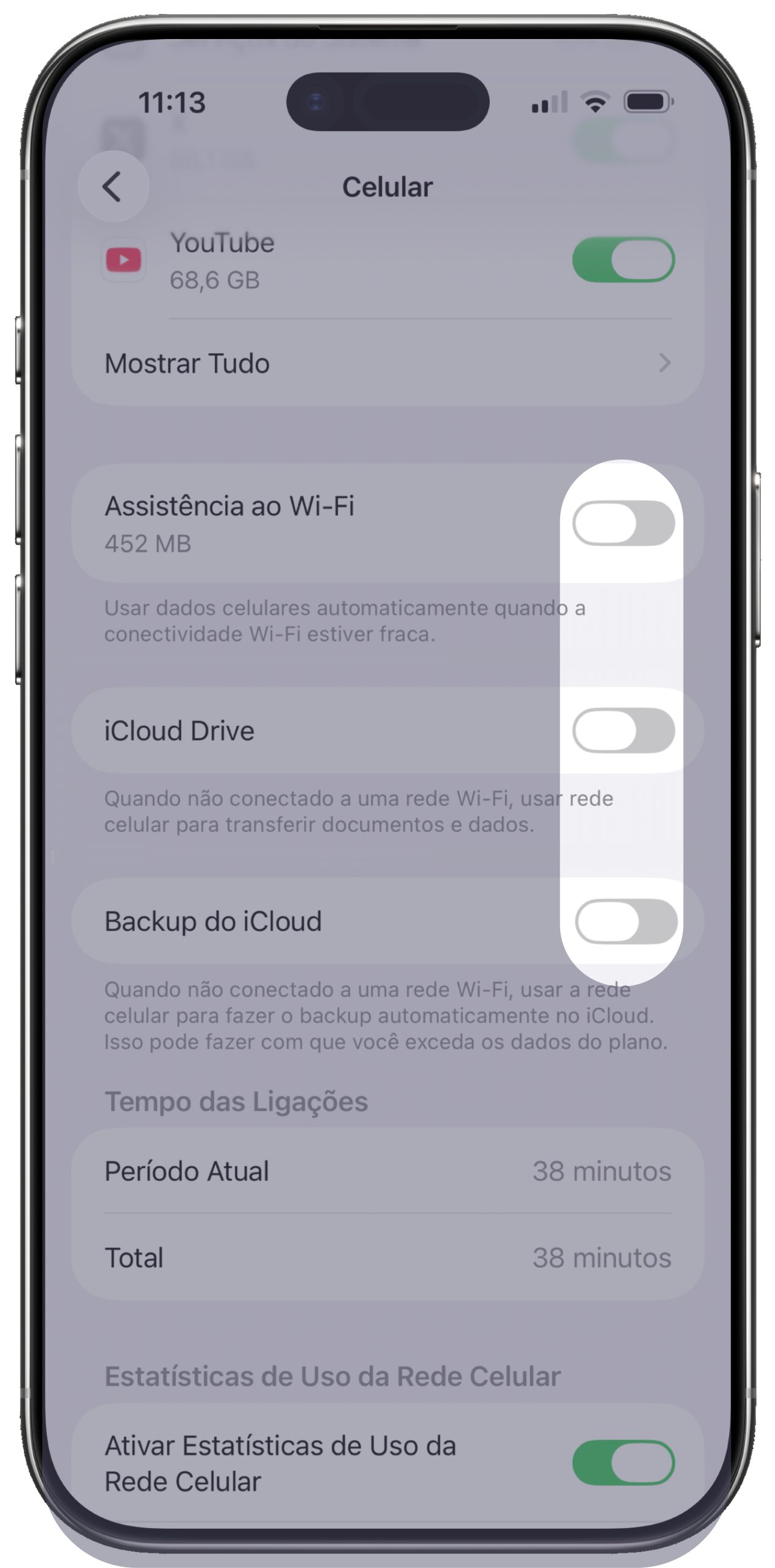
- Passo Final: Ative o Modo Avião, espere 30 segundos, e desative. Isso forçará o celular a buscar a rede local e baixar as configurações.
- Erro “Código já ativado”: Isso significa que o eSIM já foi instalado em segundo plano. Não se preocupe! Vá em Ajustes > Celular e procure um novo plano inativo na sua lista de SIMs.
- Sem internet? Verifique o Roaming: O erro mais comum é esquecer o roaming. Vá no seu perfil do eSIM em Ajustes > Celular e garanta que o Roaming de Dados está ativado.
- O sinal não aparece ou as mudanças não aplicam: Seu aparelho pode precisar de um “empurrãozinho”. Ative o Modo Avião por 30 segundos e depois desative para forçar a busca pela rede.
- A internet ficou lenta de repente: Coloque o celular em Modo Avião, aguarde 15 segundos e desative. Se não resolver, reinicie o aparelho.
- Conectou, mas não navega? Vá em Ajustes > Celular, selecione seu eSIM, clique em Seleção de Rede, desative a chave “Automática” e escolha manualmente uma rede da lista.
- Minha franquia está acabando (ou parou de funcionar): Você pode ter consumido todos os seus dados. Acesse a página meu eSIM no nosso site ou chame o suporte para verificar/recarregar.
Guia para Android
Precisa de internet (Wi-Fi) para este passo. Não apague o eSIM após instalá-lo!
- Abra as Configurações do aparelho e toque em Conexões.
- Toque em Gerenciador de chip (ou “Gerenciador de cartões SIM”) e depois em Adicionar eSIM.
-
Escolha Escanear código QR da operadora e aponte a câmera para o QR Code recebido.

- Toque em Adicionar e aguarde a finalização do download.
-
Vá em Configurações > Conexões > Gerenciador de chip e ative o seu novo eSIM.

-
Na mesma tela, na seção “Chips preferidos”, clique em Dados móveis e selecione o seu novo eSIM.

-
Vá em Configurações > Conexões > Redes móveis e habilite a chave Dados em roaming.

- Passo Final: Ative o Modo Offline (Avião) no menu superior, espere 30 segundos, e desative para forçar a conexão à rede local.
- Sem internet? Verifique o Roaming: O erro mais comum é esquecer o roaming. Vá em Configurações > Conexões > Redes móveis e garanta que os Dados em roaming estão ativados.
- O sinal não aparece ou as mudanças não aplicam: Seu aparelho pode precisar de um “empurrãozinho”. Ative o Modo Offline (Avião) por 30 segundos e depois desative para forçar a busca pela rede.
- A internet ficou lenta de repente: Coloque o celular em Modo Offline, aguarde 15 segundos e desative. Se não resolver, reinicie o aparelho.
- Conectou, mas não navega? Vá em Conexões > Redes móveis > Operadoras de rede, desative a seleção automática e escolha manualmente uma rede de operadora da lista.
- Minha franquia está acabando (ou parou de funcionar): Você pode ter consumido todos os seus dados. Acesse a página meu eSIM no nosso site ou chame o suporte para verificar/recarregar.
Guia para Motorola
Precisa de internet (Wi-Fi) para este passo. Não apague o eSIM após instalá-lo!
- Abra as Configurações do seu Motorola e toque em Rede e Internet.
- Toque em Rede móvel (ou ícone de + próximo a Rede móvel/Cartões SIM).
- Selecione a opção Fazer o download de um eSIM? (ou “Baixar um SIM”).
- Aponte a câmera para o Código QR e toque em Fazer download. Aguarde a confirmação de instalação.
-
Vá em Configurações > Rede e Internet > Rede móvel e selecione o seu novo eSIM.
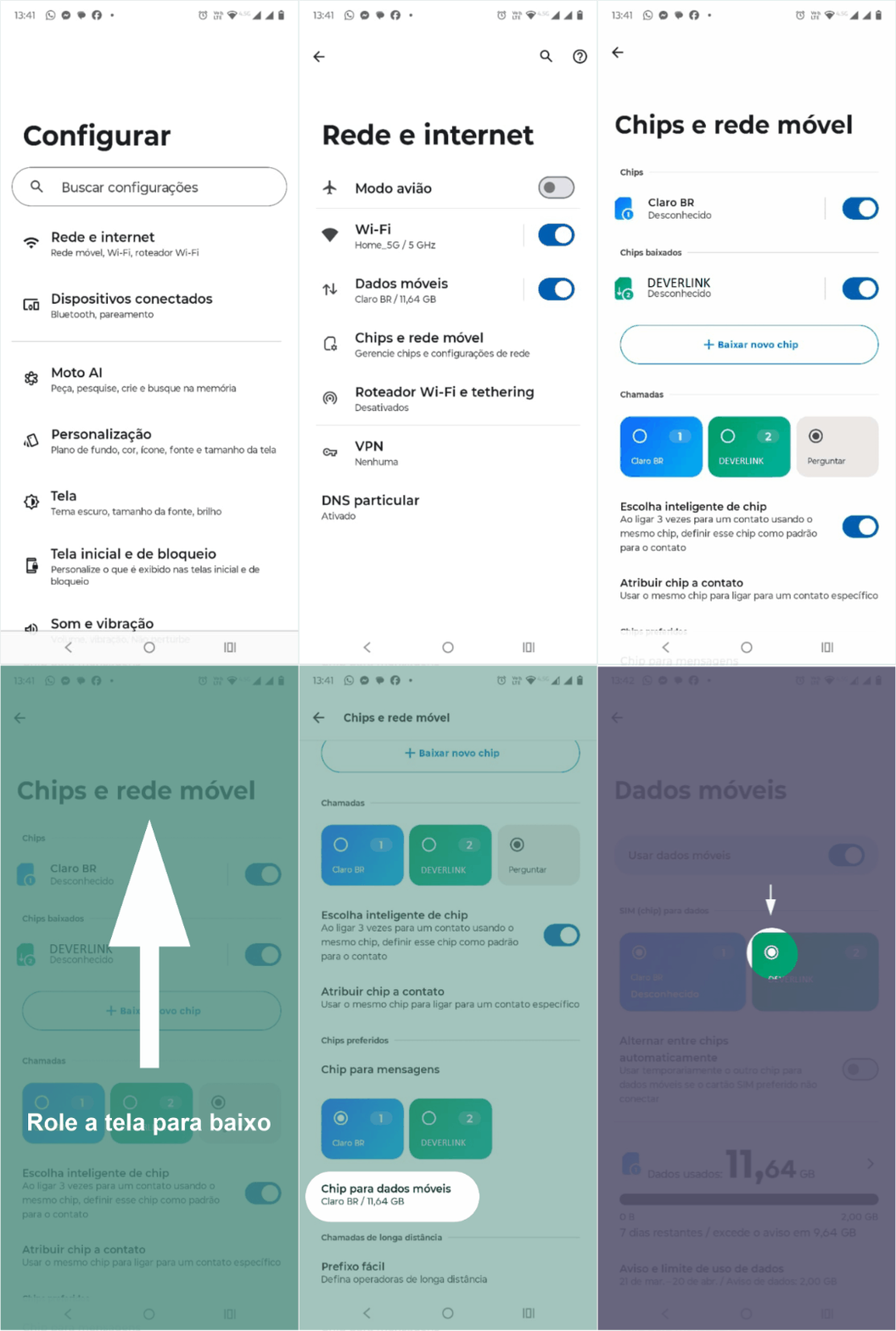
- Ative a chave Usar o SIM no topo da tela.
-
Verifique se nas opções Dados móveis o seu novo eSIM está selecionado. Em seguida, habilite a chave Roaming na mesma tela.
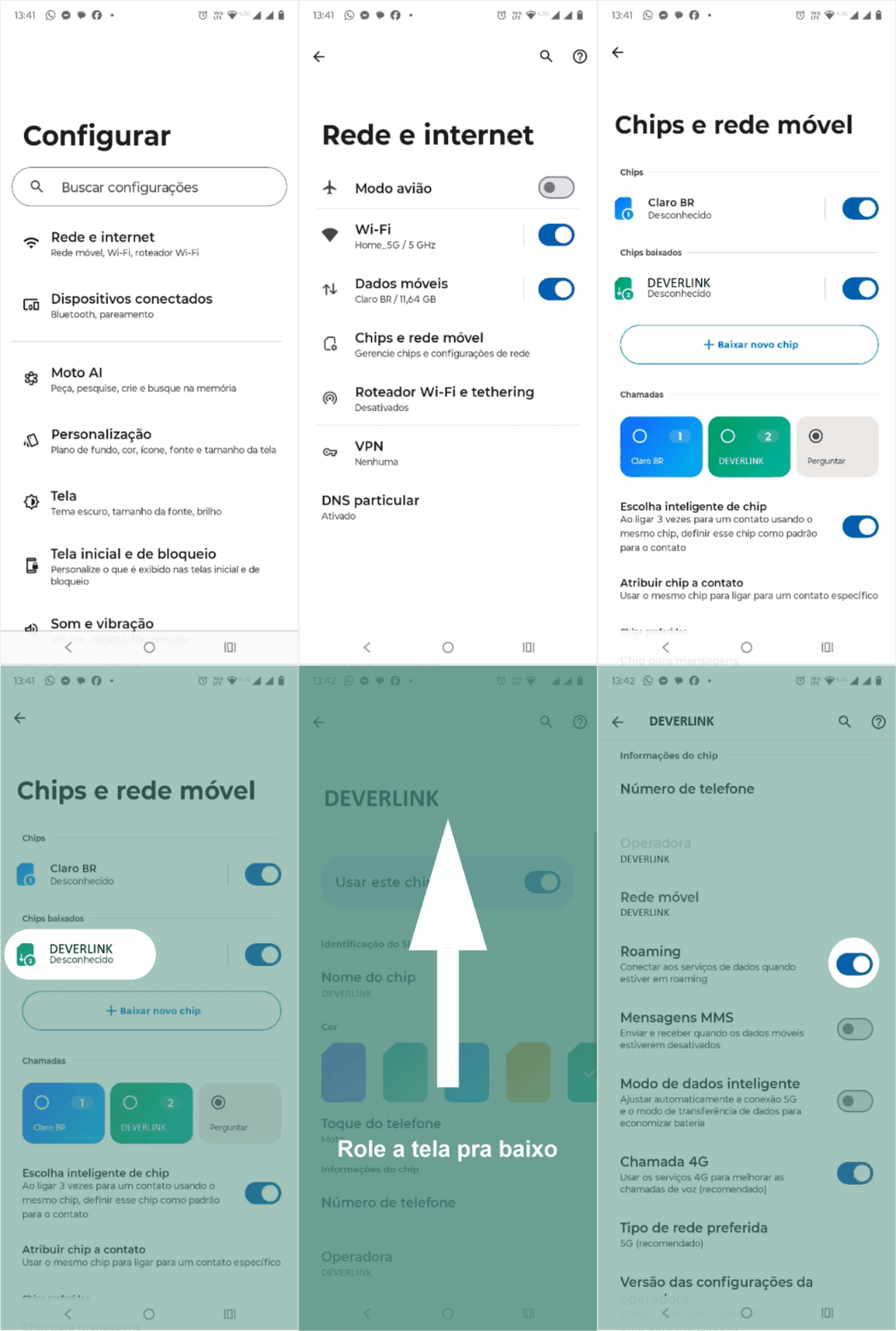
- Passo Final: Ative o Modo Avião pelo menu superior, aguarde 30 segundos, e desative para o aparelho se conectar à torre local.
- Sem internet? Verifique o Roaming: O erro mais comum é esquecer o roaming. Vá em Configurações > Rede e Internet > Rede móvel, selecione o eSIM e confirme se Roaming está ativado.
- O sinal não aparece ou as mudanças não aplicam: Seu aparelho pode precisar de um “empurrãozinho”. Ative o Modo Avião por 30 segundos e depois desative.
- Conectou, mas não navega? Vá na configuração do seu eSIM, clique em Avançado > Escolher rede automaticamente, desative e selecione uma rede manualmente da lista que aparecer.
- Minha franquia está acabando: Você pode ter consumido todos os seus dados. Acesse a página meu eSIM no nosso site ou chame o suporte para verificar.